
Instrukcja logowania na konsoli Xbox:
Instrukcja logowania na konsoli:
- Naciśnij przycisk Xbox na padzie, aby otworzyć przewodnik
- Wybierz pozycję Zaloguj się przesuwając strzałką w lewo do końca menu
- Wybierz z listy opcję ✚ Dodaj nowe
- Wpisz zakupione dane logowania i potwierdź klikając Kontynuuj
- W preferencje logowania i zabezpieczeń wybierz opcje: Bez granic
- Sposób logowania - wybierz opcję Pomiń to.
- Teraz można przełączyć na własny profil i korzystać z subskrypcji.
Konto służy tylko i wyłącznie do aktywacji subskrypcji w konsoli.
Aby zapisywać postępy etc. należy grać w gry z własnego profilu, nie zakupionego.
Instrukcja logowania na PC:
- Wylogujemy swoje konto z microsoft store i xbox app
- Logujemy zakupione konto na aplikację microsoft store
- Logujemy swoje prywatne konto na xbox app
- Restart komputera
- Szczegółowo jest to opisane w poniższym artykule:
- https://www.download.net.pl/jak-dzielic-subskrypcje-xbox-game-pass-z-innymi-kontami-na-pc/n/18142
Konto służy tylko i wyłącznie do aktywacji subskrypcji w konsoli.
Aby zapisywać postępy etc. należy grać w gry z własnego profilu, nie zakupionego
Jak utworzyć nowe konto Microsoft?
Konto można utworzyć wchodząc w link:
Dodawanie konta Microsoft do konsoli Xbox
Możesz dodać swoje konto Microsoft do dowolnej konsoli Xbox Series X|S lub Xbox One. Jak to zrobić:
- Naciśnij przycisk Xbox
, aby otworzyć przewodnik.
- Wybierz pozycję Profil i system > Dodaj lub przełącz > Dodaj nowe.
-
Wprowadź adres e-mail konta Microsoft, które chcesz dodać, a następnie wybierz pozycję Wprowadź.
- Wprowadź hasło do konta Microsoft, które chcesz dodać, a następnie wybierz pozycję Wprowadź.
- Przeczytaj Umowę o świadczenie usług firmy Microsoft oraz Oświadczenie o ochronie prywatności, a następnie wybierz pozycję Akceptuję.
- Postępuj zgodnie z instrukcjami, aby skonfigurować ustawienia w obszarze Preferencje logowania i zabezpieczeń w celu dodania swojego konta Microsoft do konsoli Xbox.
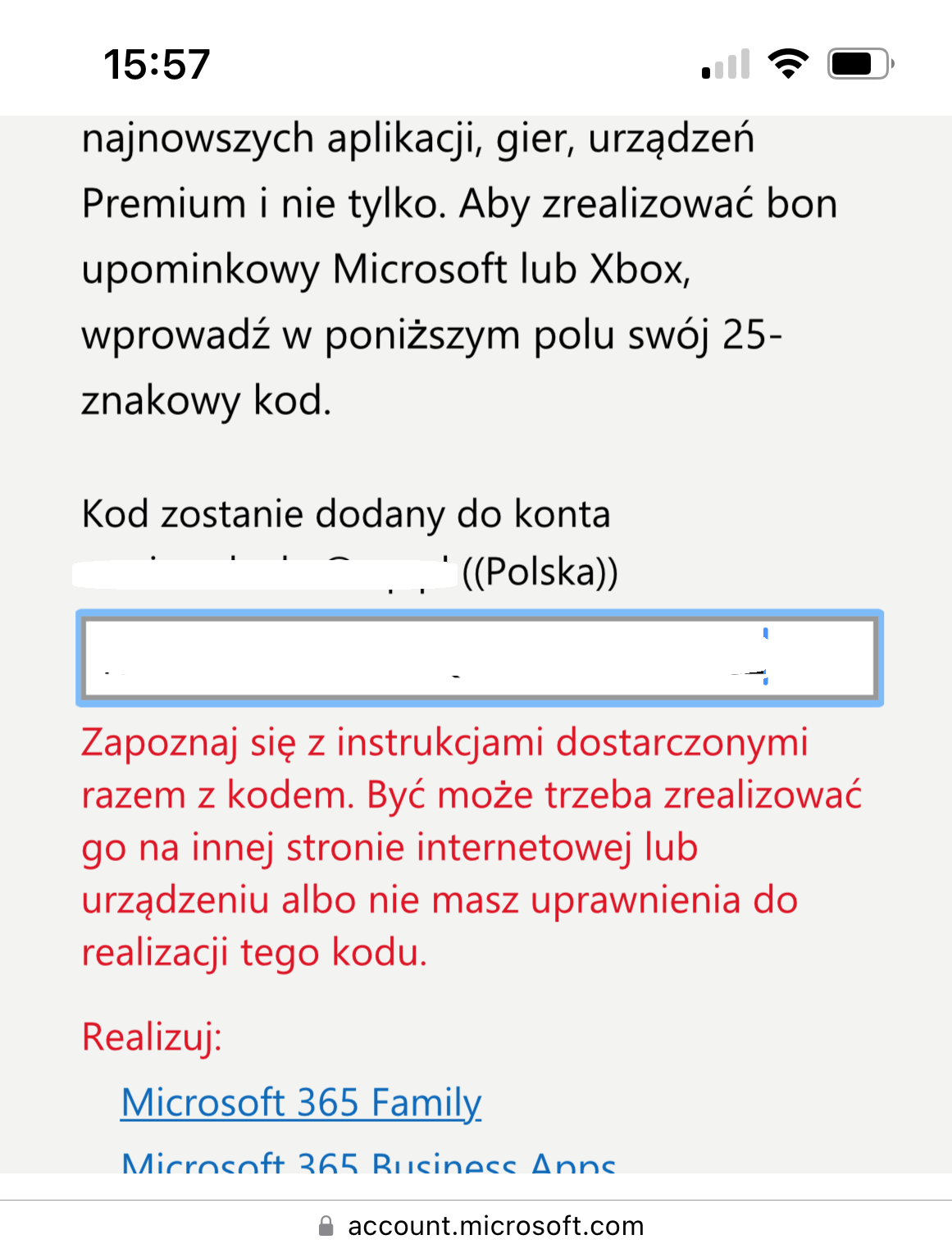
Błąd - "Zapoznaj się z instrukcjami dostarczonymi razem z kodem. Być może trzeba go zrealizować na innej stronie internetowej lub urządzeniu albo nie masz uprawnienia do realizacji tego kodu"
- Jeżeli przy aktywacji pojawia się komunikat
- "Zapoznaj się z instrukcjami dostarczonymi razem z kodem. Być może trzeba go zrealizować na innej stronie internetowej lub urządzeniu albo nie masz uprawnienia do realizacji tego kodu" -
- to oznacza że macie Państwo jeszcze aktywną subskrypcję i należy poczekać aż wygaśnie
Jak aktywować subskrypcję Xbox Game Pass Ultimate US przez VPN i usunąć kartę?
INSTRUKCJA AKTYWACJI przez VPN:
- ściągnij darmowy i prosty w obsłudze VPN: https://www.urban-vpn.com/free-products/free-windows-vpn/ lub jeżeli korzystasz z przeglądarki CHROME ściągnij wtyczkę ze sklepu webstore https://chrome.google.com/webstore/detail/urban-vpn-proxy/
- wejdź na: https://www.microsoft.com/redeem
- zaloguj się lub stwórz nowe konto
- uruchom VPN i ustaw na USA
- wprowadź zakupiony klucz
- dodaj formę płatności (karta płatnicza potrzebna wyłącznie w celach autoryzacyjnych, NIE ZOSTANIE dodatkowo obciążona). Nie masz karty - napisz do nas - pomożemy przy aktywacji
- po aktywacji klucza możesz wyłączyć VPN
- WAŻNY KROK ! - przejdź do zakładki "USŁUGI i SUBSKRYPCJĘ" i anuluj subskrypcję lub wyłącz rozliczenia cykliczne
- dopiero po wyłączeniu rozliczeń cyklicznych możesz przejść w zakładkę "PŁATNOŚCI i ROZLICZENIA" - "OPCJĘ PŁATNOŚCI" - usuń kartę - potwierdź usunięcie.
Jak aktywować subskrypcję na swoim starym koncie?
Wystarczy ustawić domową konsolę na nowym koncie z wykorzystanym kodem i grać na swoim starym koncie.
1. Naciśnij przycisk Xbox na padzie, następnie wybierz opcję System (na sam koniec strzałką w prawo) i wybierz Ustawienia.
2. Wybierz Ogólne -> Personalizacja -> Moja domowa konsola Xbox
3. Następnie wybierz Ustaw jako domową konsolę Xbox i potwierdź.
4. Po wykonaniu instrukcji, zalecam uruchomić ponownię konsolę.